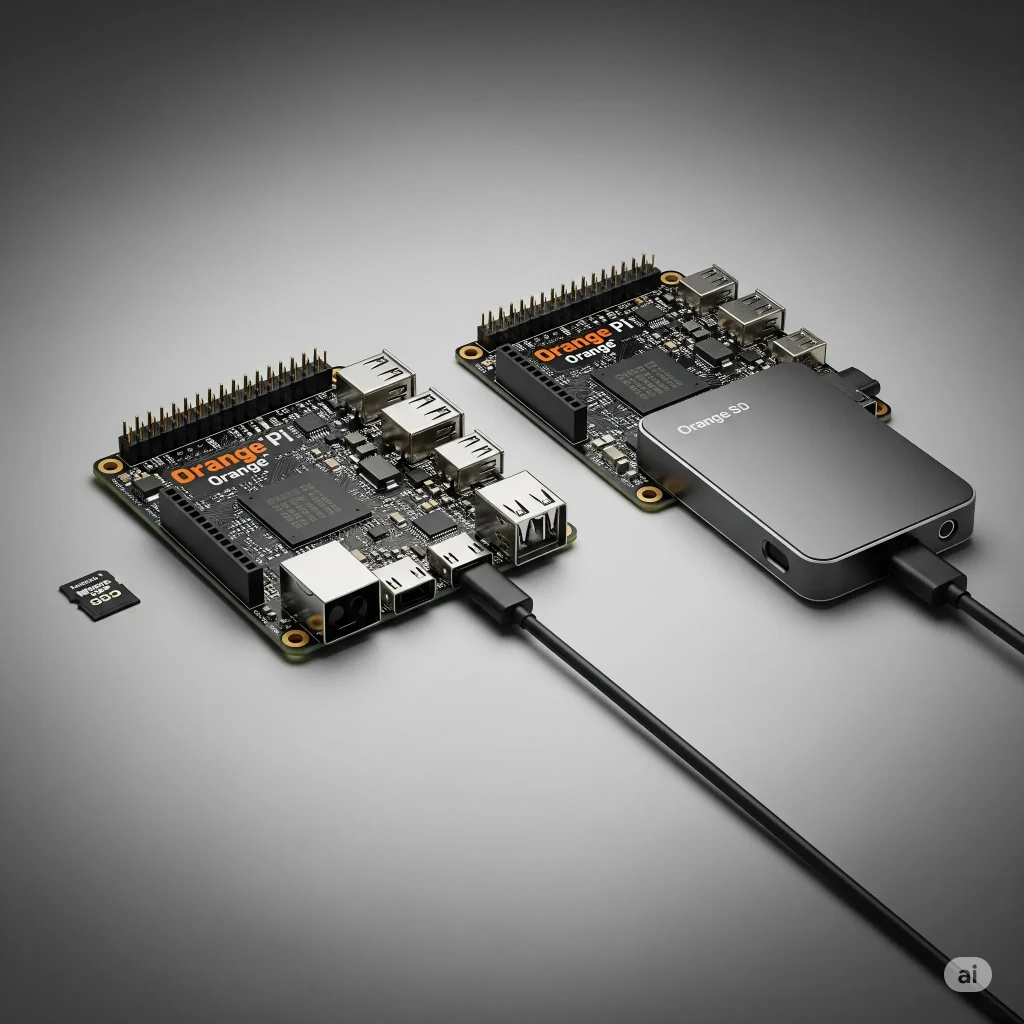
Seu projeto com Orange Pi, que começou com tanto entusiasmo, agora parece lento, instável e vive travando? Você não está sozinho. A causa mais comum para esses problemas não é o processador ou a memória, mas sim o dispositivo onde o sistema operacional está instalado: o modesto cartão SD.
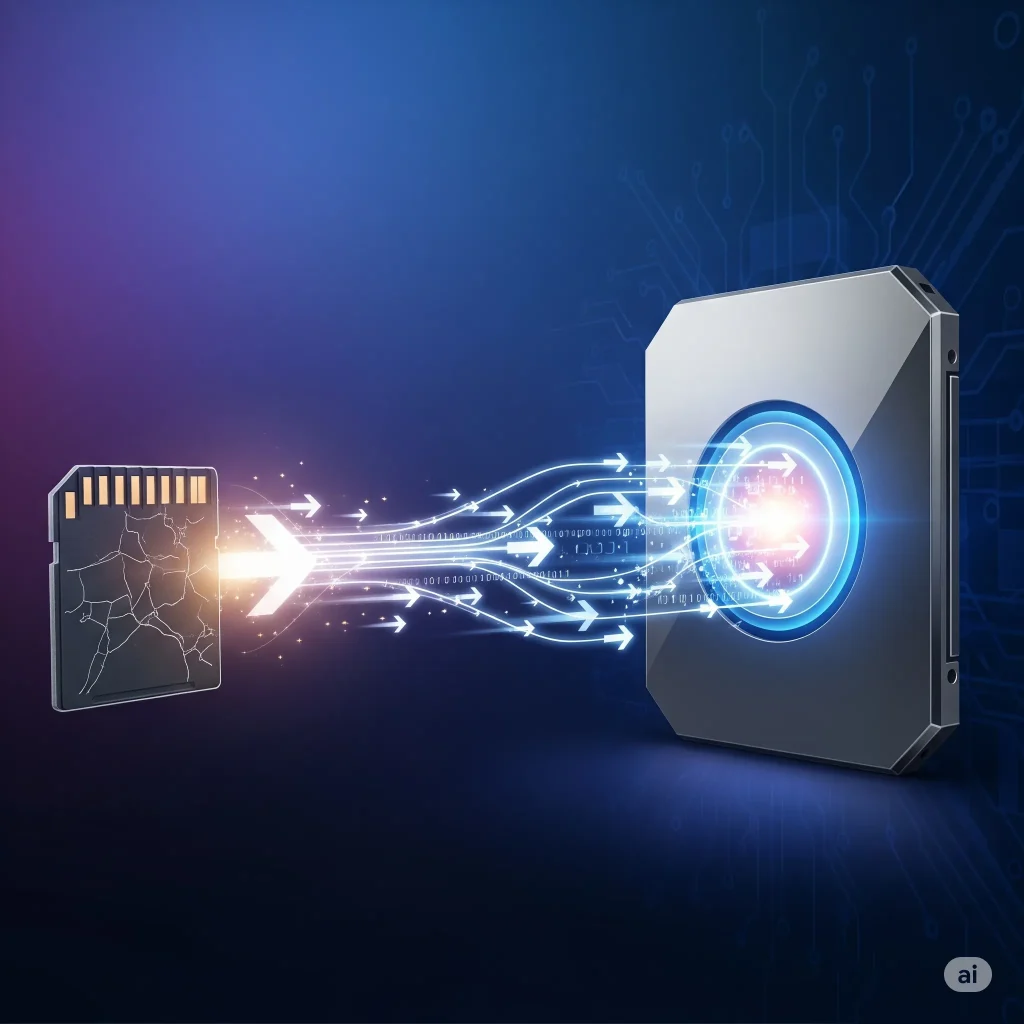
A boa notícia é que existe uma solução definitiva que transforma seu Orange Pi em uma máquina robusta, rápida e estável. A resposta é migrar o sistema operacional do cartão SD para um HD externo ou, melhor ainda, um SSD.
Neste guia completo, vamos mostrar o porquê essa é a melhor otimização que você pode fazer e o passo a passo detalhado de como realizar o processo. Vamos lá!
Por que Migrar seu Orange Pi para um HD ou SSD?
Antes do tutorial, é importante entender os benefícios gigantescos que essa mudança traz.
- ⚡ Desempenho Extremo: Um HD, e especialmente um SSD, tem velocidades de leitura e escrita muitas vezes superiores a um cartão SD. Isso significa que o sistema iniciará mais rápido, os programas abrirão instantaneamente e a multitarefa será muito mais fluida.
- 🛡️ Confiabilidade e Durabilidade: Cartões SD não foram feitos para as constantes reescritas de um sistema operacional. Com o tempo, eles se desgastam e corrompem, levando a travamentos e perda de dados. HDs e SSDs são projetados para essa carga de trabalho pesada, garantindo que seu sistema permaneça estável por muito mais tempo.
- ✅ Paz de Espírito: Diga adeus ao medo constante de que seu cartão SD falhe no momento mais crítico. Seu projeto rodará sobre uma base sólida e confiável.
O Que Você Vai Precisar?
- Um Orange Pi (este guia serve para o Zero 3 e modelos similares).
- Um cartão SD com o sistema (Debian, Armbian, etc.) já funcionando.
- Um HD externo ou SSD com um case USB.
- Fonte de alimentação adequada: Um HD externo precisa de energia. Garanta que sua fonte para o Orange Pi seja de boa qualidade ou use um hub USB com alimentação própria.
O Guia Passo a Passo para a Migração
Passo 1: Preparando o Sistema
Com seu Orange Pi ligado a partir do SD, abra o terminal e vamos preparar o terreno. Primeiro, atualize o sistema:
sudo apt update
sudo apt upgrade -y
Agora, instale o rsync, a ferramenta que usaremos para copiar os arquivos perfeitamente:
sudo apt install rsync -y
Passo 2: Particionando e Formatando o HD/SSD
ATENÇÃO: Este passo apagará todos os dados do seu HD/SSD externo. Faça um backup antes de prosseguir se houver algo importante nele.
Conecte o disco na porta USB e use o fdisk para criar uma nova partição.
sudo fdisk /dev/sda
Dentro do fdisk, digite em sequência: o (criar nova tabela), n (nova partição), p (primária), 1 (número 1), e pressione Enter duas vezes para usar todo o espaço. Por fim, digite w para salvar.
Agora, formate a nova partição (sda1) com o sistema de arquivos ext4.
sudo mkfs.ext4 /dev/sda1
Passo 3: Copiando o Sistema de Arquivos
Vamos clonar o sistema do cartão SD para o novo disco. Primeiro, monte o HD:
sudo mkdir /mnt/hd
sudo mount /dev/sda1 /mnt/hd
Execute a cópia com rsync. Este comando inteligentemente copia tudo, preservando permissões e excluindo arquivos de sistema voláteis. O processo pode demorar um pouco.
sudo rsync -axHAWX --numeric-ids --info=progress --exclude={"/dev/*","/proc/*","/sys/*","/tmp/*","/run/*","/mnt/*","/media/*","/lost+found"} / /mnt/hd
Passo 4: Configurando o Boot (A Mágica Acontece Aqui)
Encontre o UUID do seu HD, que é seu identificador único.
sudo blkid /dev/sda1
Copie o valor do UUID que aparecerá na tela (algo como UUID="xxxxxxxx-xxxx-..."). Agora, edite o arquivo de boot (/boot/armbianEnv.txt é o mais comum):
sudo nano /boot/armbianEnv.txt
Procure a linha que começa com rootdev= e substitua o valor dela pelo UUID que você copiou, assim: rootdev=UUID=xxxxxxxx-xxxx-xxxx-xxxx-xxxxxxxxxxxx
Por fim, atualize o fstab no HD para que o novo sistema saiba qual é a sua raiz.
sudo nano /mnt/hd/etc/fstab
Altere a linha da partição raiz (/) para usar o novo UUID.
Passo 5: Reinicialização e Verificação
Está tudo pronto! Reinicie com o comando sudo reboot. Após o sistema voltar, confirme o sucesso com lsblk.
$ lsblk
NAME        MAJ:MIN RM   SIZE RO TYPE MOUNTPOINT
sda           8:0    0 232.9G  0 disk
└─sda1        8:1    0 232.9G  0 part /         <--- SUCESSO!
mmcblk0     179:0    0  29.1G  0 disk
├─mmcblk0p1 179:1    0   256M  0 part /boot
└─mmcblk0p2 179:2    0  28.9G  0 part
Se a raiz (/) estiver apontando para sda1, parabéns! Seu Orange Pi agora está rodando a partir do HD.
Dúvidas Frequentes (FAQ)
Meu cartão SD ainda é necessário?
Sim. O Orange Pi ainda usa o cartão SD para o processo inicial de boot (carregar o bootloader U-Boot). Pense nele como a “chave de ignição” do carro. Ele só é lido por alguns segundos.
Posso fazer isso em um Raspberry Pi?
Sim, o conceito é o mesmo, mas os arquivos de configuração de boot são diferentes. Em vez de armbianEnv.txt, você editaria o arquivo /boot/cmdline.txt.
O que acontece se o HD externo não tiver energia suficiente?
Este é um ponto crítico. Um HD subalimentado causará instabilidade, pode se desconectar aleatoriamente e corromper dados. É a principal causa de falhas nesse tipo de setup. Use uma fonte de qualidade ou um hub USB alimentado.
Conclusão
Migrar o sistema do seu Orange Pi para um HD ou SSD é, sem dúvida, o melhor upgrade que você pode fazer. Com um pouco de trabalho, você ganha um sistema drasticamente mais rápido, estável e confiável, pronto para qualquer projeto que você queira desenvolver.
E agora, queremos saber de você! Este guia ajudou? Deixe um comentário abaixo com sua experiência ou dúvidas. Adoraríamos ver os projetos que você está construindo com seu novo e potente Orange Pi!





![Principais Comandos Docker para Iniciantes e Desenvolvedores [Guia Rápido 2025]](https://br.hobbytestlab.com/wp-content/uploads/2025/05/Comandos-Docker1.webp)