
Você já passou pela frustração de instalar o Ubuntu no Hyper-V e se deparar com uma resolução de tela inadequada? Este tutorial vai te mostrar exatamente como resolver esse problema de forma simples e rápida.
Pré-requisitos
- Ubuntu instalado no Hyper-V (Linux Mint, Zorin OS, Pop!_OS, Debian)
- Acesso ao terminal
- Resolução desejada em mente
Passo a Passo para Alterar a Resolução
1. Abrir o Terminal
Abra o terminal do seu Ubuntu.
2. Editar Arquivo de Configuração do GRUB
Digite o comando para abrir o arquivo de configuração:
sudo nano /etc/default/grub3. Modificar a Linha de Configuração
Localize a linha:
GRUB_CMDLINE_LINUX_DEFAULT="quiet splash"Substitua por:
GRUB_CMDLINE_LINUX_DEFAULT="quiet splash video=hyperv_fb:1360x768"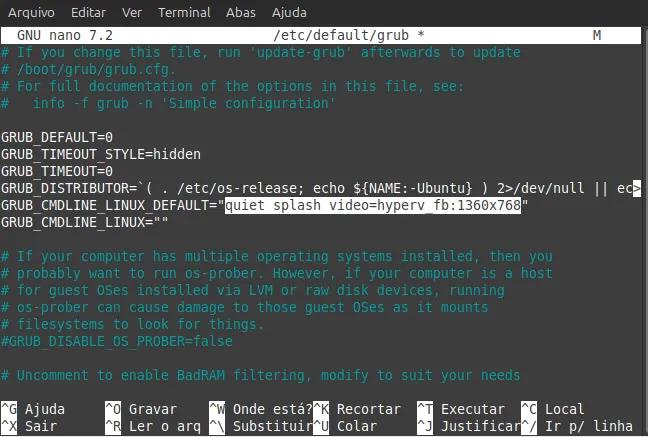
4. Salvar e Sair
- Pressione
Ctrl + O(Salvar) - Pressione
Enter - Pressione
Ctrl + X(Sair)
5. Atualizar Configurações do GRUB
sudo update-grub6. Reiniciar a Máquina Virtual
sudo rebootDica Extra 💡
Importante: Substitua
1360x768pela resolução que melhor se adapta ao seu monitor.
Conclusão
Agora você tem um método simples e eficaz para ajustar a resolução do seu Ubuntu no Hyper-V. Experimente e encontre a configuração perfeita para sua tela!






![Principais Comandos Docker para Iniciantes e Desenvolvedores [Guia Rápido 2025]](https://br.hobbytestlab.com/wp-content/uploads/2025/05/Comandos-Docker1.webp)
![Backup Automático do CasaOS para Servidor Local (NFS/SMB) no Linux [Guia Prático + Script Pronto]](https://br.hobbytestlab.com/wp-content/uploads/2025/08/Backup-Automatico-do-CasaOS-para-Servidor-Local1-1024x559.webp)