
Olá, guerreiro(a) da nuvem! Se você chegou até aqui, é provável que esteja passando por um momento de aflição: perdeu o acesso ao seu aplicativo Oracle Mobile Authenticator e, consequentemente, à sua conta Oracle Cloud Infrastructure (OCI), especialmente se você utiliza o plano gratuito (Always Free Tier). Isso pode acontecer por diversos motivos: excluiu o app sem querer, perdeu o smartphone, ele quebrou, ou você precisou resetar/formatar o aparelho.
Calma! Nem tudo está perdido. A Oracle disponibiliza um caminho para resolver essa situação, mesmo para usuários do plano gratuito. Este tutorial detalhado vai te guiar, passo a passo, no processo de contato com o suporte da Oracle para solicitar a redefinição do seu MFA (Multi-Factor Authentication, ou Autenticação de Múltiplos Fatores) e retomar o controle da sua conta.
O Oracle Mobile Authenticator é uma camada essencial de segurança para sua conta, exigindo uma segunda forma de verificação além da sua senha. Embora isso aumente a proteção, pode gerar dores de cabeça quando o acesso ao app autenticador é perdido.
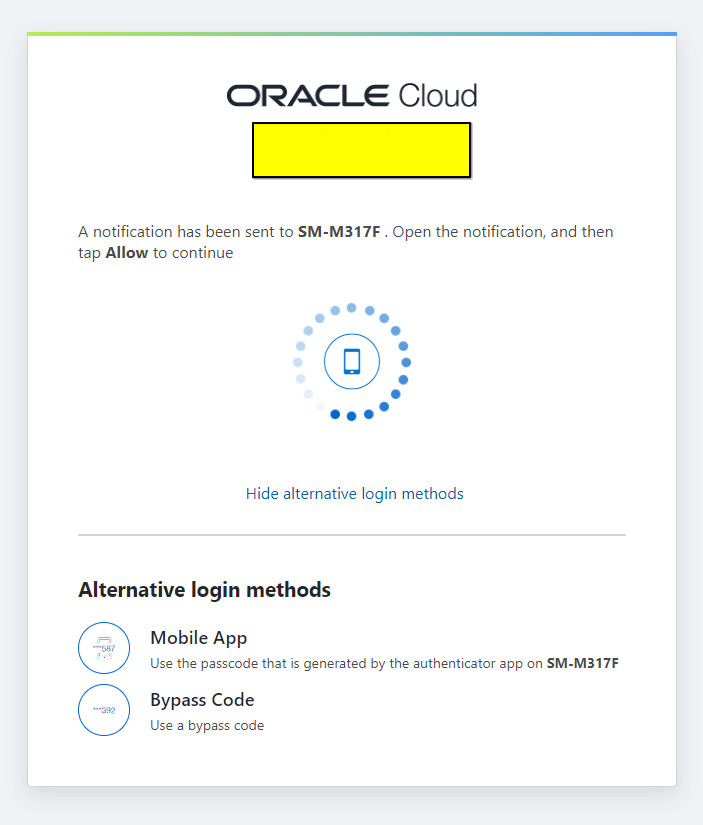
Antes de começar, reúna estas informações:
É crucial ter os seguintes dados em mãos antes de iniciar o chat com o suporte. Isso agilizará o processo de verificação da sua identidade:
- E-mail: O endereço de e-mail associado à sua conta Oracle Cloud.
- Nome do Tenant (Tenancy Name): Este é um nome exclusivo para o seu ambiente Oracle Cloud Infrastructure. Geralmente, você o define ao criar a conta.
- Onde encontrar? Se você não se lembra, procure pelo e-mail de boas-vindas que a Oracle enviou quando você criou sua conta. O nome do tenant costuma estar mencionado lá ou fazer parte da URL de login que você usava (algo como
seudominio.identity.oraclecloud.com, onde “seudominio” é seu tenant, ou um nome similar). Se não conseguir encontrá-lo de forma alguma, informe ao agente durante o chat.
- Onde encontrar? Se você não se lembra, procure pelo e-mail de boas-vindas que a Oracle enviou quando você criou sua conta. O nome do tenant costuma estar mencionado lá ou fazer parte da URL de login que você usava (algo como
- Número de Telefone: O número de telefone vinculado à sua conta.
- Cartão de Crédito (para verificação): Mesmo no plano Always Free, a Oracle solicita um cartão de crédito para fins de verificação de identidade e prevenção de abusos. Você precisará fornecer os últimos 4 dígitos do cartão de crédito vinculado à conta e a data de validade. Não se preocupe, você não será cobrado por recursos do Always Free.
Com tudo isso em mãos, respire fundo e vamos ao passo a passo!
Passo a Passo Detalhado para Recuperar seu Acesso:
O processo envolve o uso do chat de suporte da Oracle. Siga atentamente as instruções:
Passo 1: Acesse a Página de Contato da Oracle
- Abra seu navegador e vá para a página de contato da Oracle: https://www.oracle.com/corporate/contact/
Passo 2: Inicie o Chat com Vendas (Sim, Vendas para Chegar ao Suporte!)
- Na página de contato, procure pela seção “Chat with Sales” (Conversar com Vendas).
- Clique em “Open live chat” (Abrir chat ao vivo) ou um botão similar que indique o início de um chat.
- Observação: Pode parecer estranho iniciar pela área de vendas, mas este é um caminho comum para ser redirecionado ao suporte adequado para problemas de acesso à conta, especialmente quando não se consegue logar.
Passo 3: Solicite Suporte
- Dentro da janela de chat que se abrir, procure e clique na opção “Get support” (Obter suporte) ou algo equivalente. O sistema de chat pode apresentar algumas opções iniciais para direcionar sua solicitação.
Passo 4: Selecione seu Plano (Tier)
- O chat provavelmente perguntará sobre o tipo de serviço ou plano. Selecione “Always Free Cloud Infrastructure” (Infraestrutura de Nuvem Sempre Gratuita) ou o seu tier específico, caso seja outro.
Passo 5: Acesse o Chat de Suporte da Nuvem
- Após selecionar seu plano, você deverá ver uma opção como “Cloud Support Chat” (Chat de Suporte da Nuvem). Clique nela.
Passo 6: Inicie a Conversa no Chat
- Clique para iniciar a conversa com o sistema de chat ou bot inicial.
Passo 7: Especifique o Problema de Acesso
- O sistema de chat tentará identificar seu problema. Escolha a opção que mais se aproxima de “Não consigo fazer login” ou “Password reset or can’t sign in” (Redefinição de senha ou não consigo entrar).
Passo 8: Indique que as Soluções Padrão Não Ajudam
- Provavelmente, o sistema perguntará se você já tentou outras opções ou se conhece sua senha. Como o problema é o autenticador, selecione “no” (não) para perguntas como “Você pode usar outro método de MFA?” ou “Isso resolveu seu problema?”. O objetivo é chegar a um agente humano.
Passo 9: Solicite um Agente ao Vivo
- Após esgotar as opções automáticas, deve aparecer a opção para falar com um humano. Clique em “Chat with live agent” (Conversar com agente ao vivo).
Passo 10: Comunique seu Problema ao Agente
- Assim que um agente ao vivo entrar no chat, envie a seguinte mensagem de forma clara (pode ser em inglês, pois muitos atendentes são globais, ou tente em português primeiro):
- Português: “Olá, perdi o acesso ao meu aplicativo Oracle Mobile Authenticator e não consigo fazer login na minha conta. Preciso de ajuda para redefinir meu MFA.”
- Inglês: “I have lost access to the mobile authenticator.”
Passo 11: Forneça as Informações de Verificação
- O agente de suporte precisará verificar que você é o proprietário da conta. Ele ou ela solicitará as informações que você preparou:
- Seu e-mail de login.
- O nome do seu tenant (Tenancy Name).
- Seu número de telefone.
- Os últimos 4 dígitos do cartão de crédito vinculado à conta e a data de validade.
Passo 12: Aguarde a Resolução
- Após a verificação bem-sucedida da sua identidade, o agente iniciará o processo para desvincular ou resetar o Oracle Mobile Authenticator da sua conta.
- Este processo, desde o início do chat até a resolução, pode levar em média 30 minutos, mas pode variar dependendo da demanda do suporte e da complexidade da verificação. Seja paciente e siga as instruções do agente.
- O agente poderá fornecer um código de bypass temporário ou desabilitar o MFA para que você possa acessar sua conta e configurar um novo método de autenticação.
O Que Esperar e Dicas Adicionais:
- Disponibilidade do Chat: O chat ao vivo geralmente funciona em horários comerciais. Se não estiver disponível imediatamente, verifique se há indicação de horários ou tente novamente mais tarde.
- Seja Claro e Objetivo: Ao interagir com o agente, explique seu problema de forma concisa.
- Segurança em Primeiro Lugar: O agente está seguindo protocolos para garantir que apenas o dono da conta tenha o acesso restaurado. A verificação é para sua proteção.
- Idioma: Embora a interface da Oracle Cloud possa estar em português para você, o suporte via chat pode ser conduzido primariamente em inglês. Esteja preparado para isso, ou use um tradutor online para auxiliar na comunicação, se necessário.
- Após Recuperar o Acesso:
- Configure o MFA Imediatamente: Assim que conseguir acessar sua conta, configure novamente o Oracle Mobile Authenticator em seu novo dispositivo ou um aplicativo autenticador de sua preferência (verifique as opções compatíveis).
- Gere Códigos de Bypass/Recuperação: MUITO IMPORTANTE! Verifique se a Oracle Cloud permite gerar códigos de bypass (códigos de uso único) para o MFA. Se sim, gere esses códigos e guarde-os em um lugar MUITO seguro (diferente do seu smartphone principal). Eles podem salvar você em situações futuras como esta. Alguns usuários relatam que, após o reset pelo chat, conseguiram gerar um código de bypass.
- Considere Múltiplos Métodos de MFA (se disponível): Se a Oracle Cloud permitir, configure mais de um método de MFA (ex: app autenticador + chave de segurança física).
Perder o acesso a uma conta importante é sempre estressante, mas seguindo estes passos, você tem uma excelente chance de recuperar o acesso à sua conta Oracle Cloud Always Free. Lembre-se que, embora as contas gratuitas tenham suporte limitado, a Oracle entende a criticidade do acesso e oferece essa via para o reset do MFA.
Esperamos que este tutorial detalhado ajude você a navegar por esse processo com sucesso! Boa sorte!





![Principais Comandos Docker para Iniciantes e Desenvolvedores [Guia Rápido 2025]](https://br.hobbytestlab.com/wp-content/uploads/2025/05/Comandos-Docker1.webp)
![Backup Automático do CasaOS para Servidor Local (NFS/SMB) no Linux [Guia Prático + Script Pronto]](https://br.hobbytestlab.com/wp-content/uploads/2025/08/Backup-Automatico-do-CasaOS-para-Servidor-Local1-1024x559.webp)