Você já configurou containers no seu servidor, reiniciou a máquina e ficou se perguntando: “será que meu Docker vai voltar sozinho?”
Essa é uma dúvida muito comum entre administradores de servidores, desenvolvedores e entusiastas de containers.
Neste guia completo e prático, vamos mostrar como verificar se o Docker está configurado para iniciar automaticamente no Ubuntu Server e como garantir que seus containers também voltem a rodar após um reboot ou desligamento.
🔍 Passo 1 – Verificar se o serviço Docker sobe no boot
O Docker é controlado pelo systemd no Ubuntu Server. Para checar se ele inicia automaticamente com o sistema, use:
systemctl status docker
Possíveis resultados:
- ✅ enabled → O serviço Docker já está configurado para iniciar no boot.
- ❌ disabled → O Docker não inicia sozinho, será necessário habilitar.
Se estiver desativado, habilite com:
sudo systemctl enable docker🔍 Passo 2 – Conferir a política de reinício dos containers
Mesmo que o Docker suba no boot, os containers não iniciam sozinhos se não tiverem uma política de reinício configurada.
Liste seus containers com:
docker ps -aPara checar a política de restart de cada container:
docker inspect -f '{{ .HostConfig.RestartPolicy.Name }}' nome_ou_id_do_containerTipos de política de restart:
| Política | Descrição |
|---|---|
no | Não reinicia automaticamente. |
always | Sempre reinicia, independente do motivo da parada. |
unless-stopped | Reinicia automaticamente, exceto se você o parou manualmente. |
on-failure | Reinicia apenas se o container falhar (com limite configurável de tentativas). |
🔧 Passo 3 – Configurar containers para reiniciarem no boot
Para configurar containers já existentes:
docker update --restart=always nome_ou_id_do_containerAo criar um novo container, defina já a política:
docker run -d --restart=always --name meu_container imagem💡 Dica: A política mais usada é
unless-stopped, pois garante reinicialização automática, mas respeita se você tiver parado manualmente o container.
🛠️ Passo 4 – Script para checar automaticamente
Quer ver de forma rápida todos os containers e suas políticas?
Use este script:
#!/bin/bash
echo "📋 Lista de containers e políticas de restart:"
docker ps -a --format "table {{.Names}}\t{{.Status}}\t{{.RunningFor}}"
echo ""
for c in $(docker ps -aq); do
    policy=$(docker inspect -f '{{ .HostConfig.RestartPolicy.Name }}' $c)
    echo "Container: $(docker inspect -f '{{ .Name }}' $c | sed 's/\///') → RestartPolicy: $policy"
done
Salve como check-docker-restart.sh, dê permissão e execute:
chmod +x check-docker-restart.sh
./check-docker-restart.sh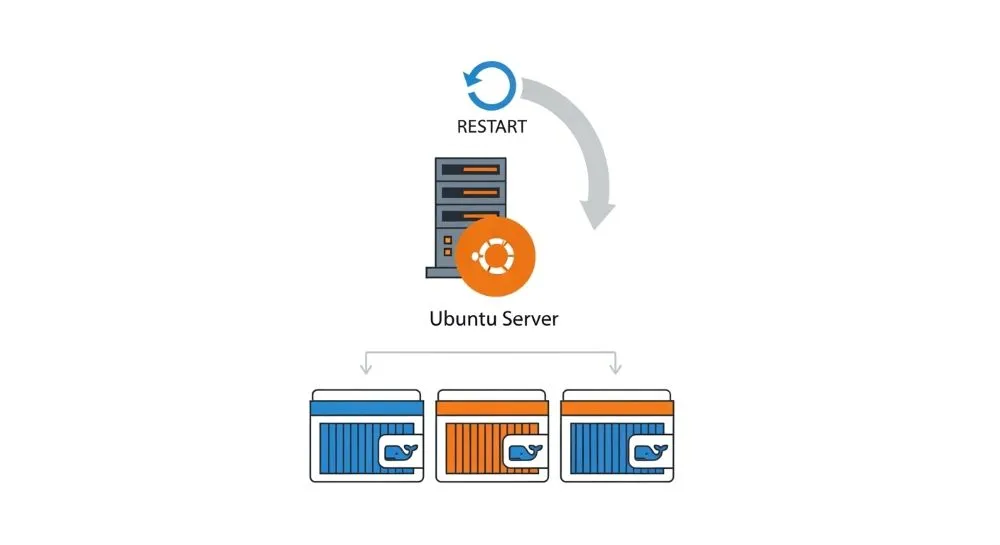
⚡ Benefícios de configurar o Docker para iniciar automaticamente
- 🔄 Menos intervenção manual após reinícios.
- 🔐 Maior confiabilidade em ambientes de produção.
- 🚀 Disponibilidade contínua dos serviços e aplicações.
- 🛠️ Menos riscos de downtime em servidores críticos.

❓ FAQ – Perguntas Frequentes
1. O Docker inicia automaticamente no Ubuntu?
Sim, desde que o serviço esteja habilitado no systemd (sudo systemctl enable docker).
2. Preciso configurar cada container?
Sim. O serviço Docker pode subir no boot, mas cada container precisa de uma política de reinício (--restart).
3. Qual é a melhor política de restart?
Na maioria dos casos, unless-stopped é a ideal, pois reinicia sempre que o servidor sobe, mas respeita se você parou manualmente.
4. Como saber se meus containers vão reiniciar?
Use o comando:
docker inspect -f '{{ .HostConfig.RestartPolicy.Name }}' nome_ou_id_do_container
📌 Conclusão
Garantir que o Docker e seus containers iniciem automaticamente no Ubuntu Server é essencial para manter a estabilidade e a disponibilidade dos seus serviços.
Com apenas alguns comandos, você pode verificar e configurar seu ambiente para que funcione de forma confiável, mesmo após reinicializações inesperadas.
💬 E você, já configurou a política de restart dos seus containers?
Deixe um comentário abaixo contando sua experiência ou dúvidas! 👇







![Principais Comandos Docker para Iniciantes e Desenvolvedores [Guia Rápido 2025]](https://br.hobbytestlab.com/wp-content/uploads/2025/05/Comandos-Docker1.webp)