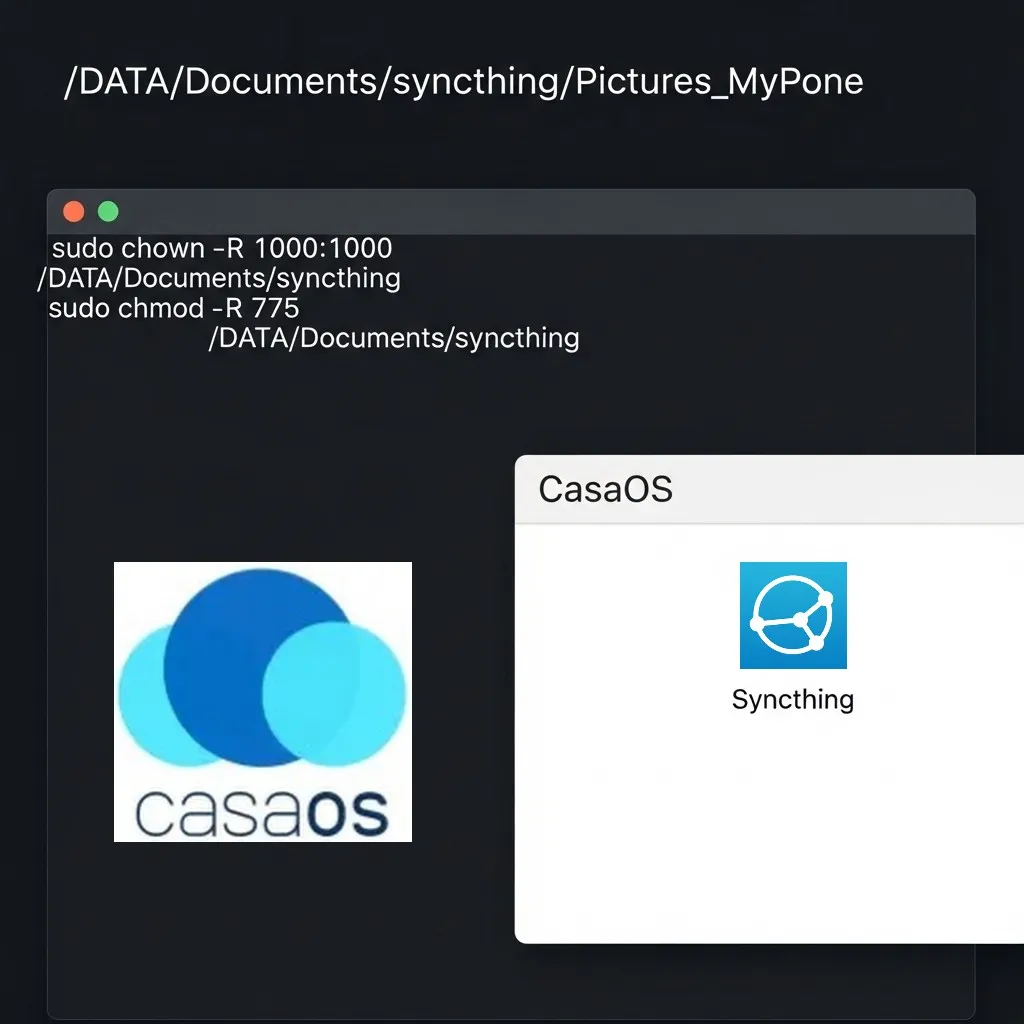
🧩 Se você está usando o Syncthing no CasaOS e se deparou com o erro:
Failed to create folder root directory: mkdir /DATA/Documents/syncthing/Pictures_MyPhone: permission denied
Ou:
Error on folder "Pictures_MyPhone": folder path missing
Isso significa que o Syncthing (rodando em contêiner) não tem permissão para acessar a pasta configurada para sincronização. A boa notícia é que a solução é simples! 👇
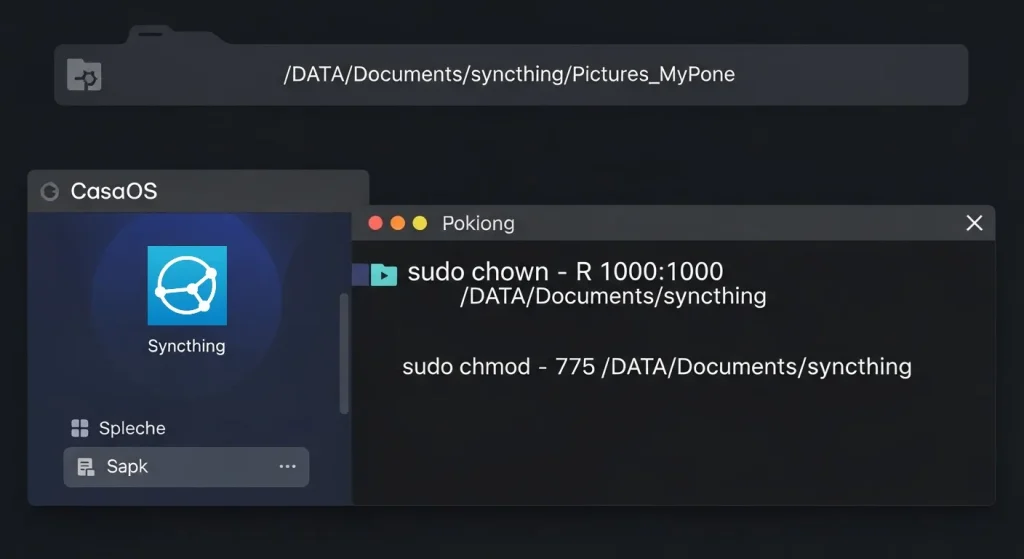
🔧 Passo 1 – Configure o volume corretamente no CasaOS
- Abra o painel do CasaOS
- Vá em Apps > Syncthing > Editar Contêiner
- Em “Volumes”, adicione ou edite:
- Caminho no host:
/DATA/Documents/syncthing - Caminho no contêiner:
/sync - Permissão: Read & Write
- Caminho no host:
✅ Importante: a pasta que você configurar no Syncthing (ex:
/sync/Pictures_MyPhone) precisa existir dentro desse volume.
🧱 Passo 2 – Corrija as permissões da pasta no host
Abra o terminal do seu CasaOS (via SSH ou Terminal Web) e execute os comandos:
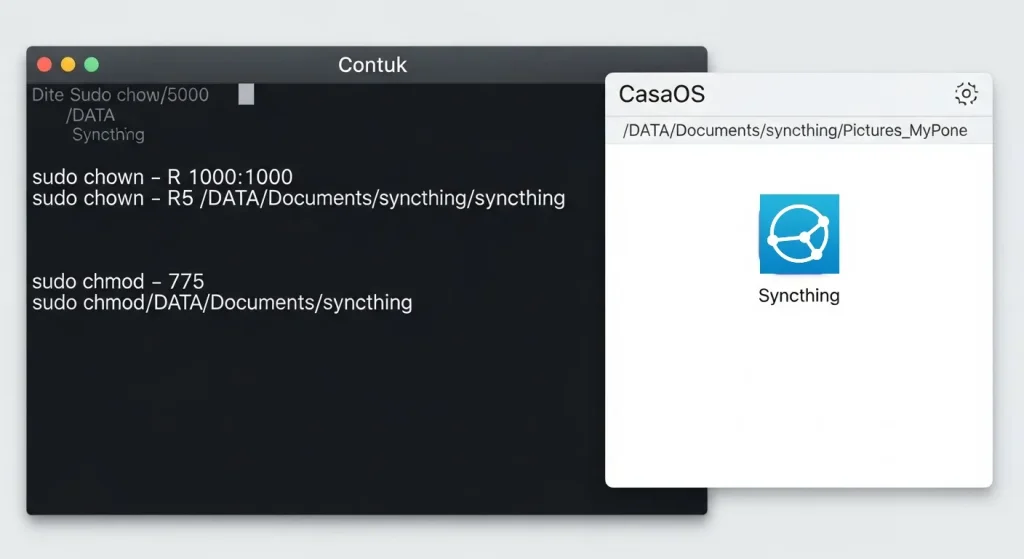
sudo chown -R 1000:1000 /DATA/Documents/syncthing
sudo chmod -R 775 /DATA/Documents/syncthing
🧠 Explicação:
1000:1000→ É o UID e GID padrão usado por contêineres Docker no CasaOS.775→ Permite leitura, escrita e execução para o dono e grupo.
Se quiser verificar qual UID o seu contêiner está usando, execute:
docker inspect syncthing | grep -i uid
🔁 Passo 3 – Reinicie o Syncthing
Após fazer os ajustes, reinicie o app Syncthing com:
docker restart syncthing
Ou use o botão “Reiniciar” na interface do CasaOS.
⚠️ Dica bônus: evite espaços e símbolos nos nomes das pastas
Nomes como:
- ❌
Pictures S25+ - ✅
Pictures_S25_Plus
são mais seguros. Espaços e símbolos como + podem gerar erros em caminhos de pastas, especialmente em sistemas Linux e contêineres.
❓ FAQ – Dúvidas Frequentes
🔹 Por que o Syncthing não consegue criar a pasta?
Porque o contêiner está isolado do sistema host e precisa que a pasta esteja montada como volume, com permissões corretas.
🔹 O que é o UID 1000?
É o ID do primeiro usuário no sistema Linux. Muitos contêineres usam esse UID como padrão para acesso aos arquivos montados.
🔹 Posso sincronizar outras pastas do sistema?
Sim, mas você precisa:
- Adicionar a pasta como volume no contêiner.
- Garantir que ela tenha as permissões corretas com
chownechmod.
🔹 É seguro deixar a pasta com Read & Write?
Sim, desde que essa pasta seja exclusiva do Syncthing. Evite montar pastas do sistema ou com dados sensíveis.
✅ Conclusão
Com esses 3 passos, seu Syncthing no CasaOS deve funcionar perfeitamente. Agora você pode sincronizar arquivos entre dispositivos sem dor de cabeça!
💬 Ficou com dúvida? Deixe um comentário ou compartilhe com quem também usa o CasaOS!





![Principais Comandos Docker para Iniciantes e Desenvolvedores [Guia Rápido 2025]](https://br.hobbytestlab.com/wp-content/uploads/2025/05/Comandos-Docker1.webp)