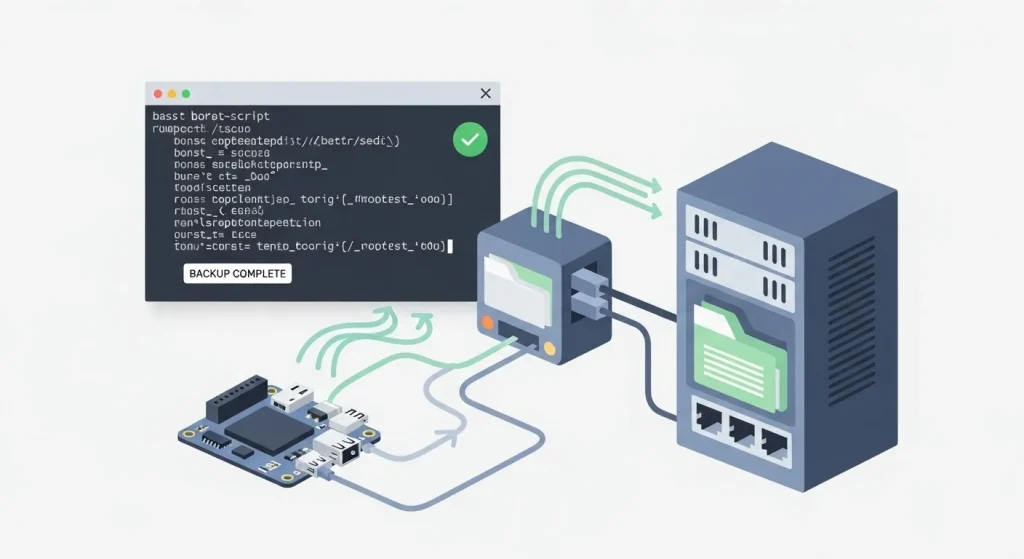
Você quer proteger seus dados do CasaOS com backups automáticos para um servidor local?
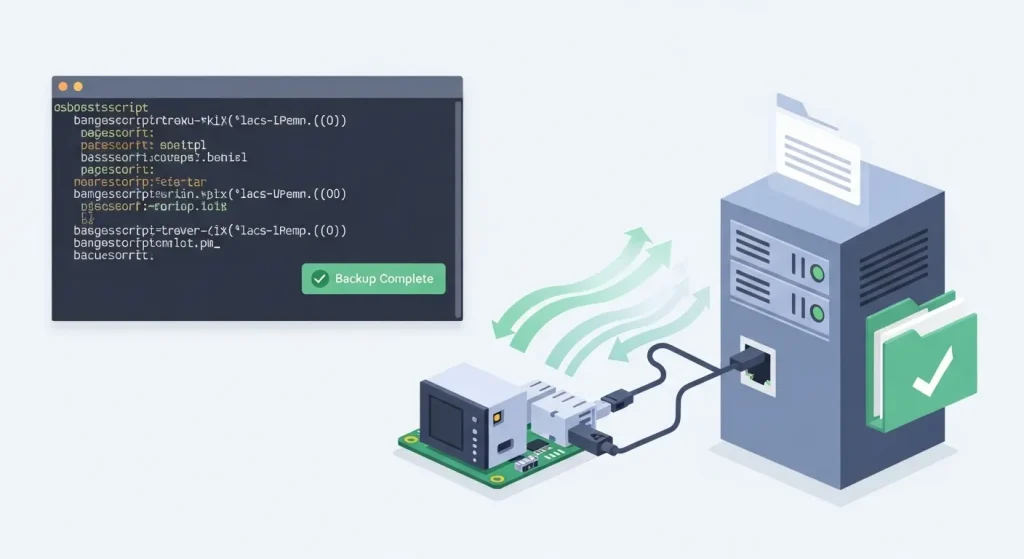
Neste tutorial, vou te mostrar como criar um script de backup automatizado e agendar sua execução com o cron no Linux. Ideal para quem usa CasaOS em Raspberry Pi, Orange Pi ou servidores caseiros.
🚀 O Que Você Vai Aprender:
- Como criar um script de backup do CasaOS.
- Como copiar os dados para um servidor NFS/SMB.
- Como automatizar o backup diário com o cron.
- Como manter apenas o backup mais recente (auto-limpeza).
🛠️ Script Pronto de Backup Automático CasaOS
Crie um arquivo chamado backup_data_appdata_casaos.sh e cole o seguinte conteúdo:
#!/bin/bash
# Backup automático do CasaOS para Servidor de Backup local/NFS/SMB
# Mantém apenas o backup mais recente (1)

export PATH=/usr/local/sbin:/usr/local/bin:/usr/sbin:/usr/bin:/sbin:/bin

# Data atual para o backup
DATA=$(/bin/date +%d-%m-%Y)

# Pastas
ORIGEM="/DATA/AppData"
DESTINO="/mnt/192.168.31.167/SHARE2TB/bkpOPI03/CasaOS/$DATA"
PASTA_BACKUPS="/mnt/192.168.31.167/SHARE2TB/bkpOPI03/CasaOS"

# Verificar se o destino está montado
if ! mountpoint -q /mnt/192.168.31.167/SHARE2TB; then
    echo "Erro: Pasta de destino não está montada."
    exit 1
fi

# Criar pasta de backup
/bin/mkdir -p "$DESTINO"

# Copiar dados
/usr/bin/rsync -avh --delete "$ORIGEM/" "$DESTINO/"

# Manter apenas o backup mais recente
/usr/bin/find "$PASTA_BACKUPS" -mindepth 1 -maxdepth 1 -type d | /usr/bin/sort -r | /usr/bin/tail -n +2 | /usr/bin/xargs rm -rf

echo "Backup concluído com sucesso em $DESTINO. Mantido apenas o backup mais recente."
➜ Torne o script executável:
chmod +x /DATA/Documents/scripts/backup_data_appdata_casaos.sh
⏰ Como Agendar o Backup Automático com Cron
Agora vamos agendar o backup para rodar todos os dias às 3h da manhã.
1. Editar o Crontab do Root:
sudo crontab -e
2. Adicione a linha abaixo:
0 3 * * * /DATA/Documents/scripts/backup_data_appdata_casaos.sh >> /var/log/backup_casaos.log 2>&1
Dica: Você pode mudar o horário (0 3 * * *) conforme sua necessidade.
📂 Montagem do NFS/SMB Automática (Opcional)
Se o seu ponto de montagem não for automático, recomendo adicionar no /etc/fstab:
192.168.31.167:/SHARE2TB /mnt/192.168.31.167/SHARE2TB nfs defaults 0 0
Para SMB:
//192.168.31.167/SHARE2TB /mnt/192.168.31.167/SHARE2TB cifs username=SEU_USER,password=SUA_SENHA,iocharset=utf8,sec=ntlm 0 0
🔍 Teste Rápido
- Rode o script manualmente para garantir que tudo está certo:
sudo /DATA/Documents/scripts/backup_data_appdata_casaos.sh - Verifique o resultado na pasta destino.
- Confira os logs:
cat /var/log/backup_casaos.log
✅ Conclusão
Com esse tutorial, você terá um sistema de backup automático, limpo e eficiente para o CasaOS, mantendo apenas a versão mais recente para economizar espaço. Ideal para quem usa servidores caseiros e precisa de uma solução prática e gratuita.
❓ FAQ – Perguntas Frequentes
Como faço para manter mais de 1 backup?
Altere o comando tail -n +2 no script para tail -n +N onde N é o número de backups que você quer manter + 1 (ex: tail -n +4 para manter 3 backups).
Posso enviar o backup para um HD USB externo?
Sim! Basta alterar o caminho da variável DESTINO para a pasta montada do seu HD externo.
Funciona em Raspberry Pi, Orange Pi, Debian, Ubuntu?
Sim! O script funciona em qualquer sistema Linux com rsync e cron.
Gostou desse tutorial?
🔔 Siga nosso site e receba mais dicas práticas para automação e servidores caseiros!
📩 Deixe nos comentários como você faz seus backups no CasaOS!







![Principais Comandos Docker para Iniciantes e Desenvolvedores [Guia Rápido 2025]](https://br.hobbytestlab.com/wp-content/uploads/2025/05/Comandos-Docker1.webp)