1. Visão Geral
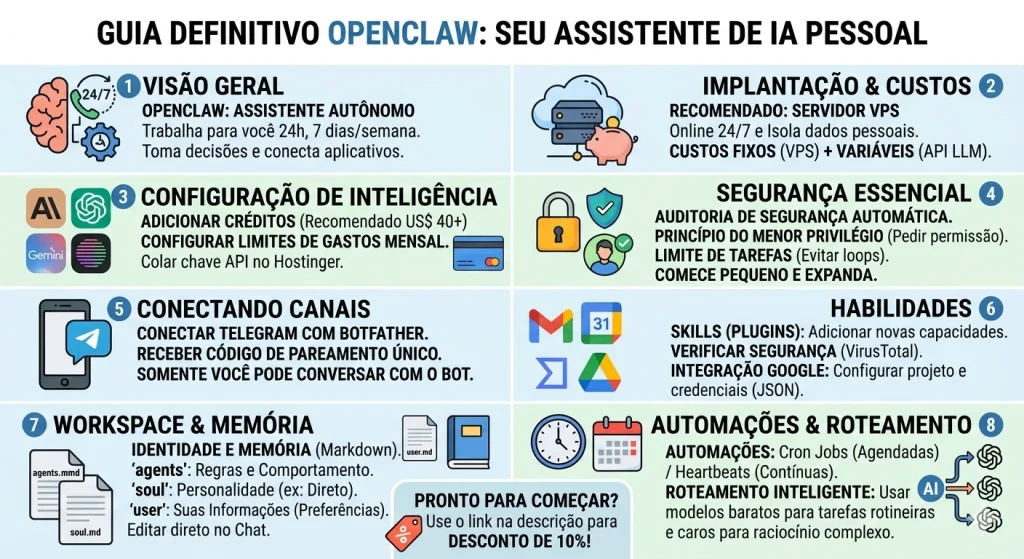
O OpenClaw é um assistente de inteligência artificial autônomo que trabalha para você 24 horas por dia, 7 dias por semana. Diferente de ferramentas tradicionais como o ChatGPT ou Claude, que você acessa apenas quando precisa, o OpenClaw roda em um servidor contínuo, conecta-se aos seus aplicativos e pode executar tarefas proativamente.
Os três pilares do OpenClaw são:
- Cérebro e Memória: Conecta-se a modelos de IA via API e melhora com o tempo.
- Sempre Ativo: Pode contatá-lo, agendar tarefas e monitorar informações.
- Ferramentas e Ações: Integra-se a serviços como Telegram, Gmail, Agenda e Slack para executar tarefas reais.
2. Implantação e Hospedagem
Existem três maneiras de executar o OpenClaw, sendo o servidor VPS a opção recomendada:
- Computador Pessoal: Gratuito, mas para quando a máquina é desligada e expõe arquivos pessoais à IA.
- Hardware Dedicado (ex: Mac Mini): Fica sempre ligado, mas tem alto custo inicial (mais de US$ 500) e exige configuração de rede.
- Servidor VPS (Recomendado): Fica online 24/7, custa poucos dólares por mês e oferece isolamento seguro.
2.1 Configurando o VPS (Via Hostinger)
- Selecione o plano KVM1 para uso básico ou KVM4 se planeja rodar modelos locais (como o Olama).
- Desative a IA pronta para uso, pois conectaremos nosso próprio modelo LLM.
- Ative backups automáticos diários (custa cerca de US$ 3/mês) para ter um ponto de restauração seguro.
- Credenciais Críticas: Após a implantação, você receberá o “Token do gateway OpenCloud”. Trate-o como uma senha mestra e salve em um gerenciador de senhas.
3. Configuração de Inteligência (Modelos LLM)
O OpenClaw precisa de uma chave de API para funcionar.
- Adicionando Créditos: Para provedores como a Anthropic (Claude), é recomendável adicionar um saldo inicial de US$ 40. Começar com apenas US$ 5 o coloca em um nível com limites baixos de uso, o que pode fazer a configuração inicial falhar sem exibir erros.
- Controle de Custos: Defina limites mensais de gastos (ex: US$ 100) no painel da sua API e desative a recarga automática.
- Cole a chave de API gerada no campo correspondente no painel do Hostinger antes de clicar em “Implantar”.
4. Segurança Básica
Como o OpenClaw pode ler e executar comandos em seu nome, a segurança é obrigatória.
- Auditoria Automática: Copie a URL da documentação de segurança do OpenClaw, cole no chat do bot e peça para ele implementar, deixando a regra
allow insecure offcomotruetemporariamente. - Menor Privilégio: Defina regras de comportamento. Diga ao bot: “Sempre redija e obtenha aprovação antes de enviar e-mails, excluir arquivos ou fazer solicitações de rede”.
- Limites de Execução: Imponha que tarefas que falharem três vezes devem parar e restrinja o tempo de execução de qualquer tarefa a 10 minutos.
- Comece Pequeno: Não conecte serviços críticos (como bancos ou gerenciadores de senhas) até confiar plenamente no sistema.
5. Conectando Canais de Comunicação
O método mais simples de se comunicar com o OpenClaw via celular é usando o Telegram.
- Peça ao bot no painel da web para configurar o Telegram.
- Inicie uma conversa com o Botfather no aplicativo Telegram.
- Envie o comando
/newbot, escolha um nome e um nome de usuário que termine com “bot”. - Copie o token da API fornecido pelo Botfather e envie no painel do OpenClaw.
- Envie uma mensagem para o seu novo bot no Telegram; ele fornecerá um “código de pareamento”. Cole isso no painel web para fixar o seu ID de usuário como o único autorizado a falar com ele.
6. Habilidades (Skills) e Integração Google
Habilidades são plugins (baixados via Claw Hub) que dão novos poderes ao bot. Aviso: Sempre verifique o relatório do VirusTotal antes de instalar uma skill, pois skills maliciosas podem comprometer seus dados.
Integrando o Google Workspace (Skill gogg)
- Instale a skill informando ao bot.
- Acesse o Google Cloud Console, crie um projeto e ative manualmente as APIs desejadas (Gmail, Agenda, Drive, etc.).
- Crie uma “Tela de consentimento OOTH”, adicione seu e-mail como usuário de teste e gere credenciais de “ID do cliente OOTH” para “Aplicativo de desktop”.
- Baixe o arquivo JSON gerado e envie-o para o OpenClaw no Telegram com o seu e-mail do Google.
- Siga o link de verificação fornecido pelo bot, ignore o aviso de “aplicativo não verificado” (já que você é o desenvolvedor), e cole a URL final de erro de volta no chat para concluir o pareamento.
7. Identidade e Memória (O Workspace)
O cérebro do seu bot é feito de arquivos legíveis em Markdown.
- agents.mmd: As regras do bot e instruções comportamentais.
- soul.md: A personalidade (ex: “seja direto, sem jargões corporativos”).
- user.md: Informações sobre você (fuso horário, preferências, cargo).
- memory.md: Fatos curados e retidos a longo prazo.
Você pode editar esses arquivos simplesmente pedindo ao bot no chat (ex: “Mostre-me o conteúdo de soul.md” ou “Adicione uma regra ao agents.md…”).
8. Automações e Roteamento de Custos
O OpenClaw cobra por requisição da API de IA, e carregar todo o seu espaço de trabalho gasta muitos tokens.
Automações
- Tarefas Cron: Ações em horários definidos (ex: “Verifique a previsão do tempo às 7h da manhã e me envie um resumo”).
- Heartbeats: Verificações em intervalos contínuos (ex: a cada 30 minutos) para novos eventos e alertas urgentes.
Otimização de Custos
- Nunca coloque todas as ações em um Heartbeat usando um modelo caro, pois isso consumirá os tokens rapidamente.
- Configure regras de roteamento de modelos:
- Raciocínio Complexo (Tier 1): Claude Opus ou GPT-5.2 Pro.
- Uso Padrão (Tier 2): Claude Sonnet.
- Tarefas Rotineiras/Heartbeats (Tier 3): Claude Haiku ou GPT Mini.
- Fallbacks (Gratuitos): Kimmy K2.5 da Nvidia ou modelos locais do Ollama para manter o bot rodando caso falte saldo na API principal.
As chaves de API adicionais nunca devem ser enviadas no chat; adicione-as nas variáveis de ambiente no gerenciador do Docker.
9. Manutenção e Recuperação
- Atualizações: Peça ao bot via Telegram para verificar se há atualizações e autorize a reinicialização.
- Parar Tarefas em Loop: Se o bot sair de controle, diga “Pare todos os processos agora mesmo”. Se ele não obedecer, acesse o painel da Hostinger e pare o projeto Docker manualmente.
- Opção Nuclear: Revogue as chaves de API diretamente no painel do seu provedor (ex: OpenAI) para cortar o acesso do bot instantaneamente.
- Backups (Snapshots): Antes de mudanças drásticas de configuração, crie um Snapshot no painel da Hostinger para reverter a máquina caso algo quebre.